파일 확장자명 안보일때 보이게 하는 2가지 방법!
- Life/Tip
- 2025. 12. 18.


파일의 확장자명이 뭔지, 확장자명을 수동으로 바꾸고 싶으면 어떻게 하는지 기억나시나요? 자주 볼 일 없고, 가끔씩 수정해서 맨날 까먹기 쉽상인데, 오늘 두가지 방법을 알려드리겠습니다. 엄총 쉬워요.
탐색기 파일 확장자명 바꾸는 방법
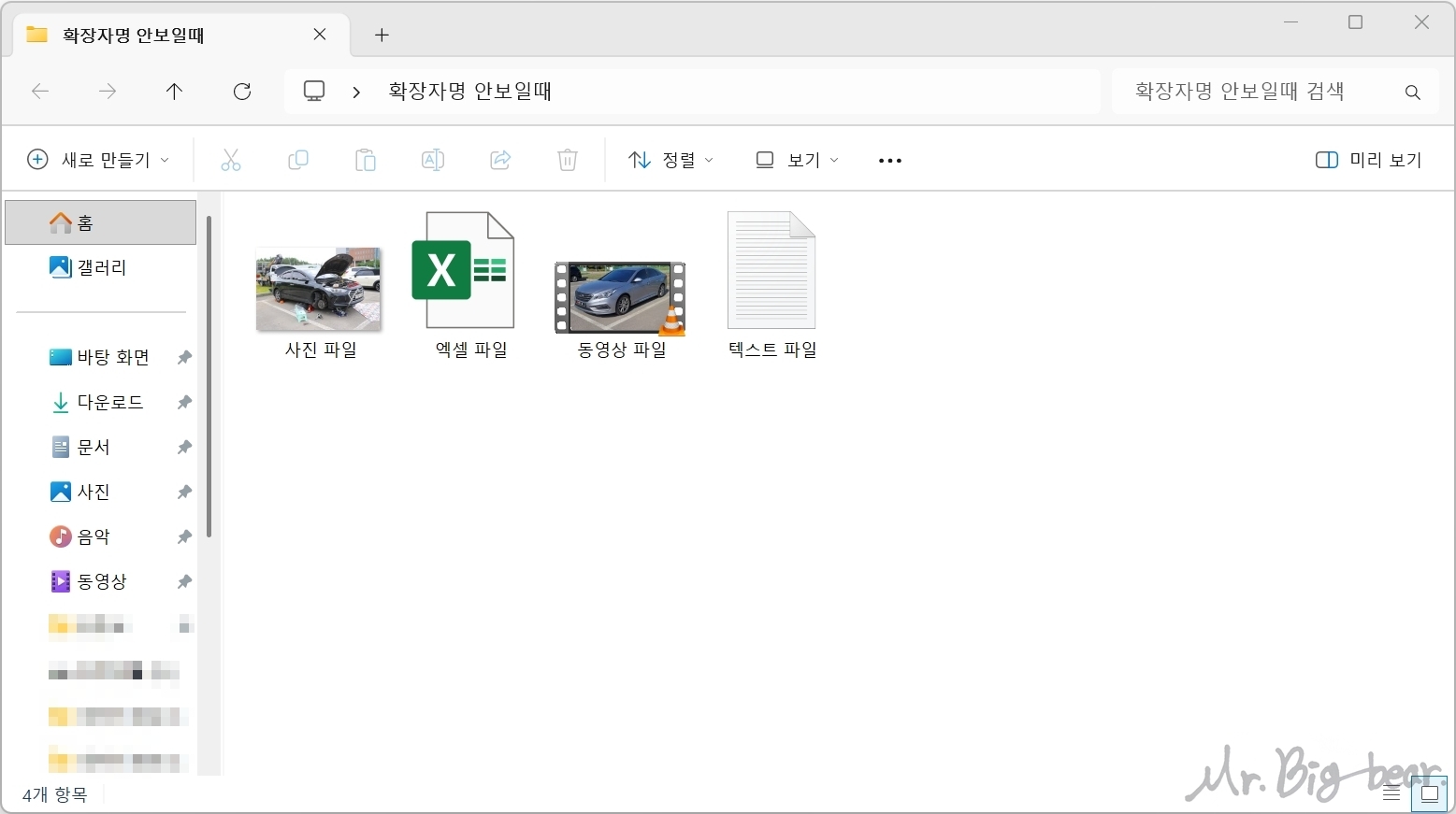
폴더에 사진, 엑셀, 동영상 그리고 텍스트 파일이 각각 하나씩 있습니다. 확장자명이 뭔지, 가능하면 수정하려고 하는데 도통 아무것도 보이질 않는 상황입니다.
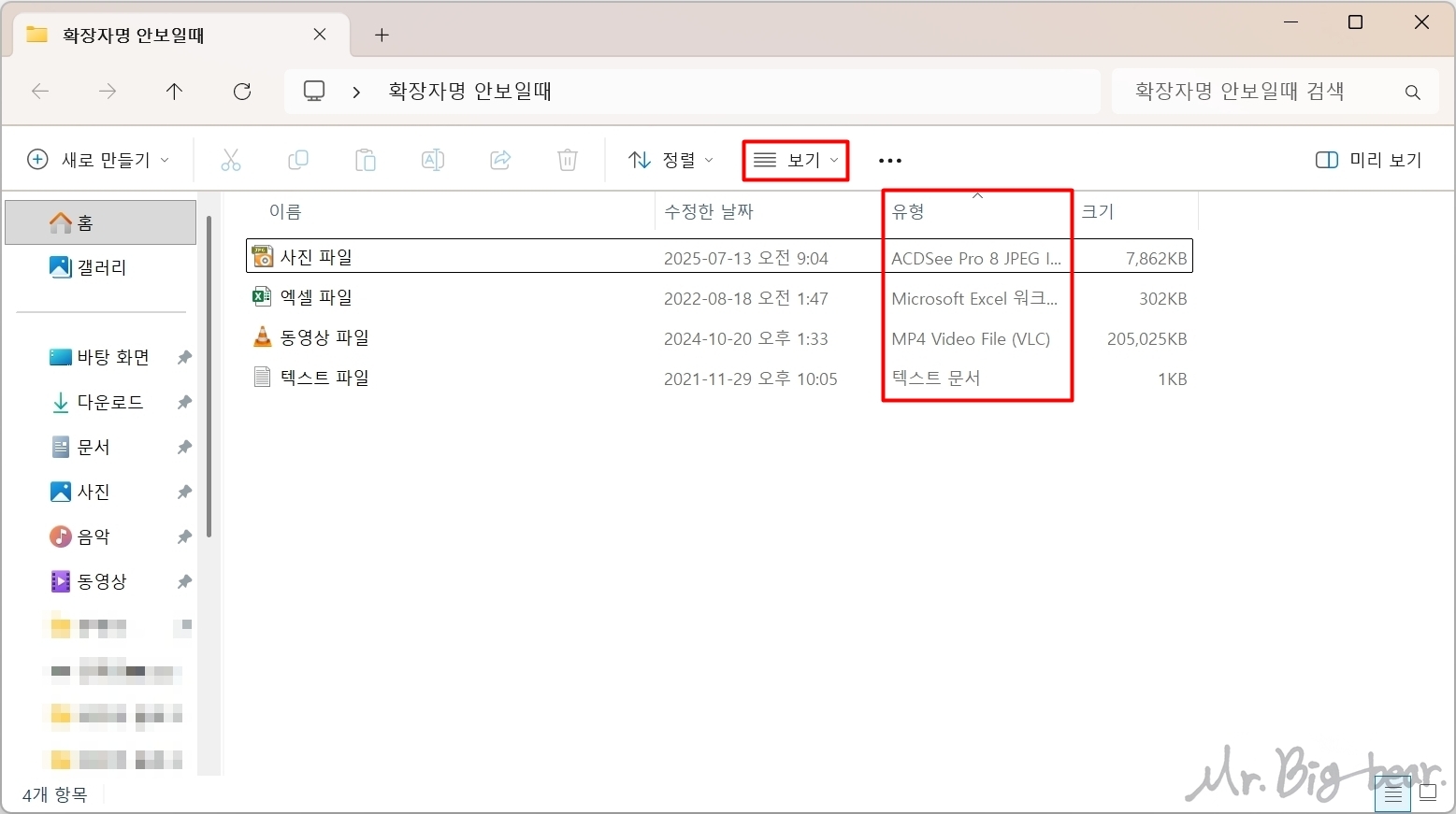
탐색기 창 상단에 '보기' 를 눌러서 '자세히' 로 선택하면 '유형' 열에서 형식은 보이지만, 확장자명은 보이지 않습니다.

이럴때는 똑같이 보기 버튼을 눌러서 맨 하단의 '표시' - '파일 확장명' 을 눌러줍니다. 요런게 숨어있는 줄은 모르셨쥬?
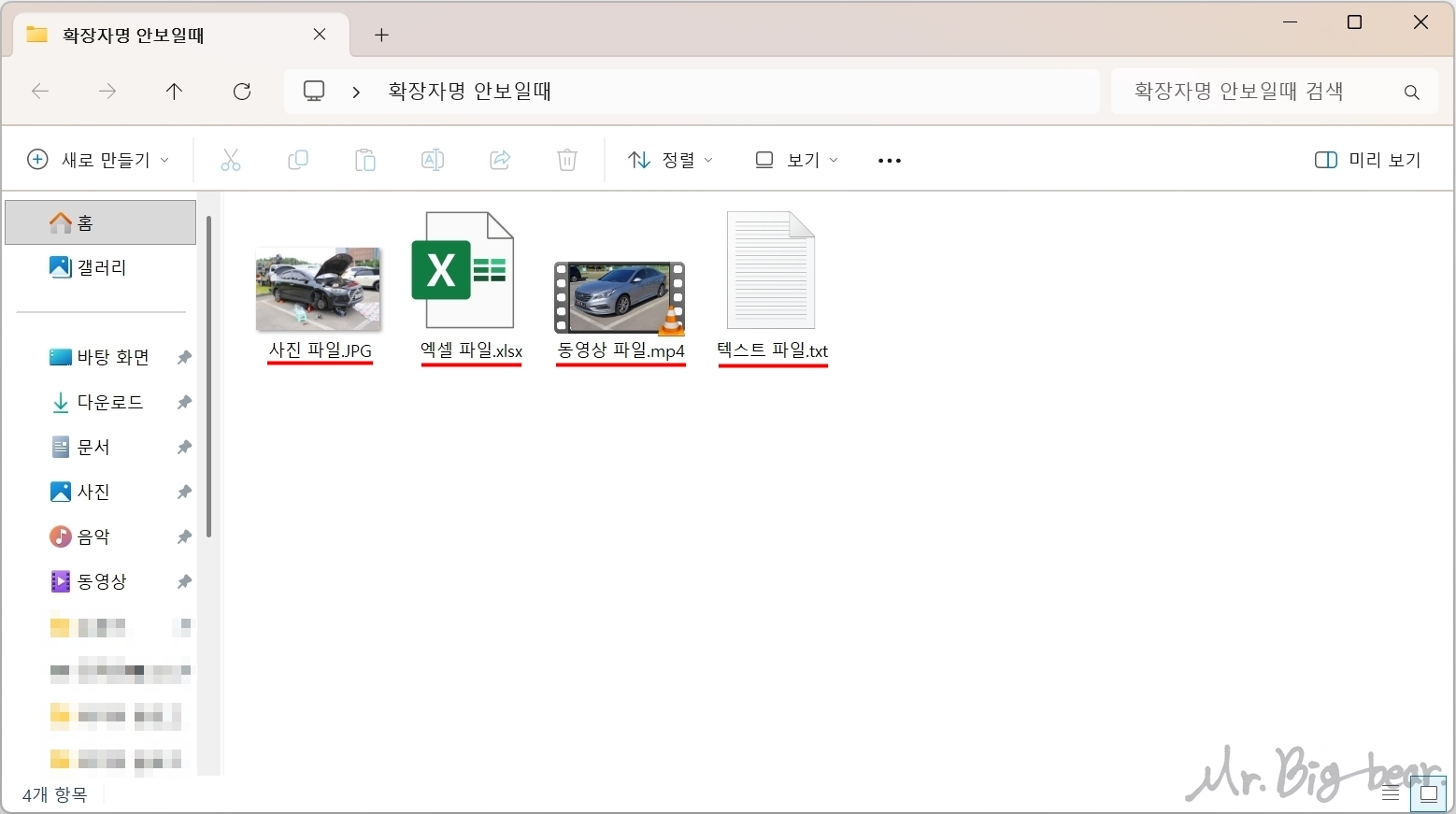
짠! '파일 확장명' 을 눌러서 V체크 해주면 요로코롬 파일명 뒤에 확장자명이 보입니다. JPG, xlsx, mp4, txt 등 보기 쉽게 잘 보이죠? 여기까지가 첫번째 방법입니다.
확장자명 바꾸는 있어보이는 방법

이번에는 좀 더 있어보이는, 살짝 더 어려워 보이는 방법입니다. 작업표시줄 하단 검색란에 "파일 및 폴더의 검색 옵션 변경" 을 찾아서 들어가줍니다.

새로 열린 창에서 두번째 "보기" 탭을 들어갑니다. 아래로 스크롤을 좀 내리면 '알려진 파일 형식의 파일 확장명 숨기기' 항목이 있습니다. 역시 V체크해주면 됩니다.
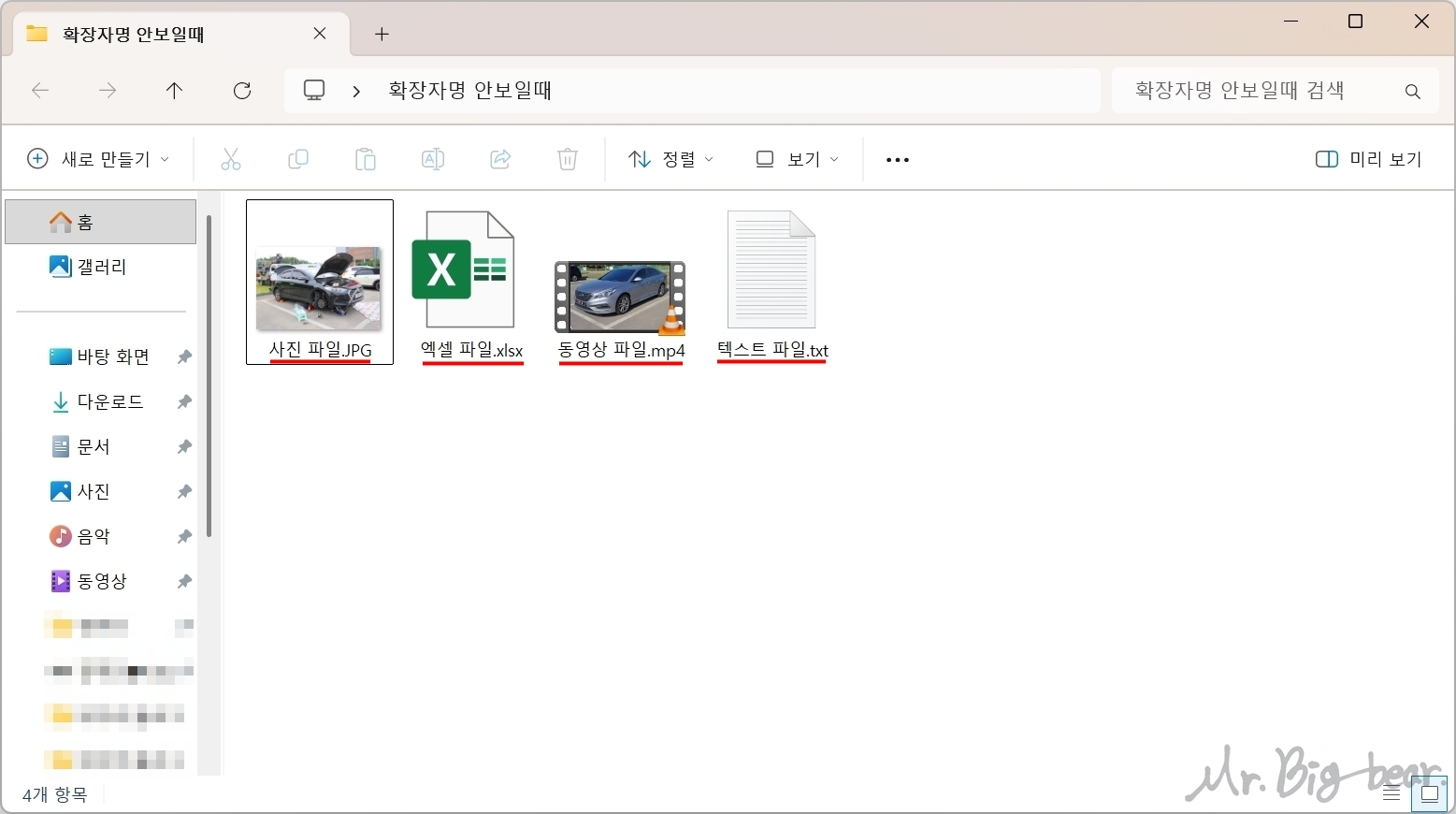
짜잔! 조금 더 있어보이는 방법으로 해도 동일하게 파일명 뒤에 확장자명이 보입니다.
확장자명을 수정하고 싶을때는 이 상태에서 파일 이름을 바꾸는 것처럼 똑같이 수정해주시면 됩니다. 끗!
'Life > Tip' 카테고리의 다른 글
| 갤럭시 자판 이모티콘 툴바 사라짐 해결방법 (0) | 2026.01.23 |
|---|---|
| 갤럭시 워치에 "새로운 운동" 추가하는 꿀팁! (0) | 2025.12.04 |
| 스마트폰 화면 녹화하는 방법 꿀팁! (0) | 2025.11.25 |
| 파워포인트 A4 용지 꽉차게 출력하는 방법 (0) | 2025.11.10 |
| 크롬 북마크 자동 추가 스팸 제거하기|의심 프로그램 제거! (0) | 2025.10.29 |